이용 안내 · 2 / 6
이용 가이드
공개 회의 읽기부터 내 회의 준비와 결과 확인까지, 화면 순서대로 안내합니다.
1. 홈에서 관심 있는 회의를 찾습니다
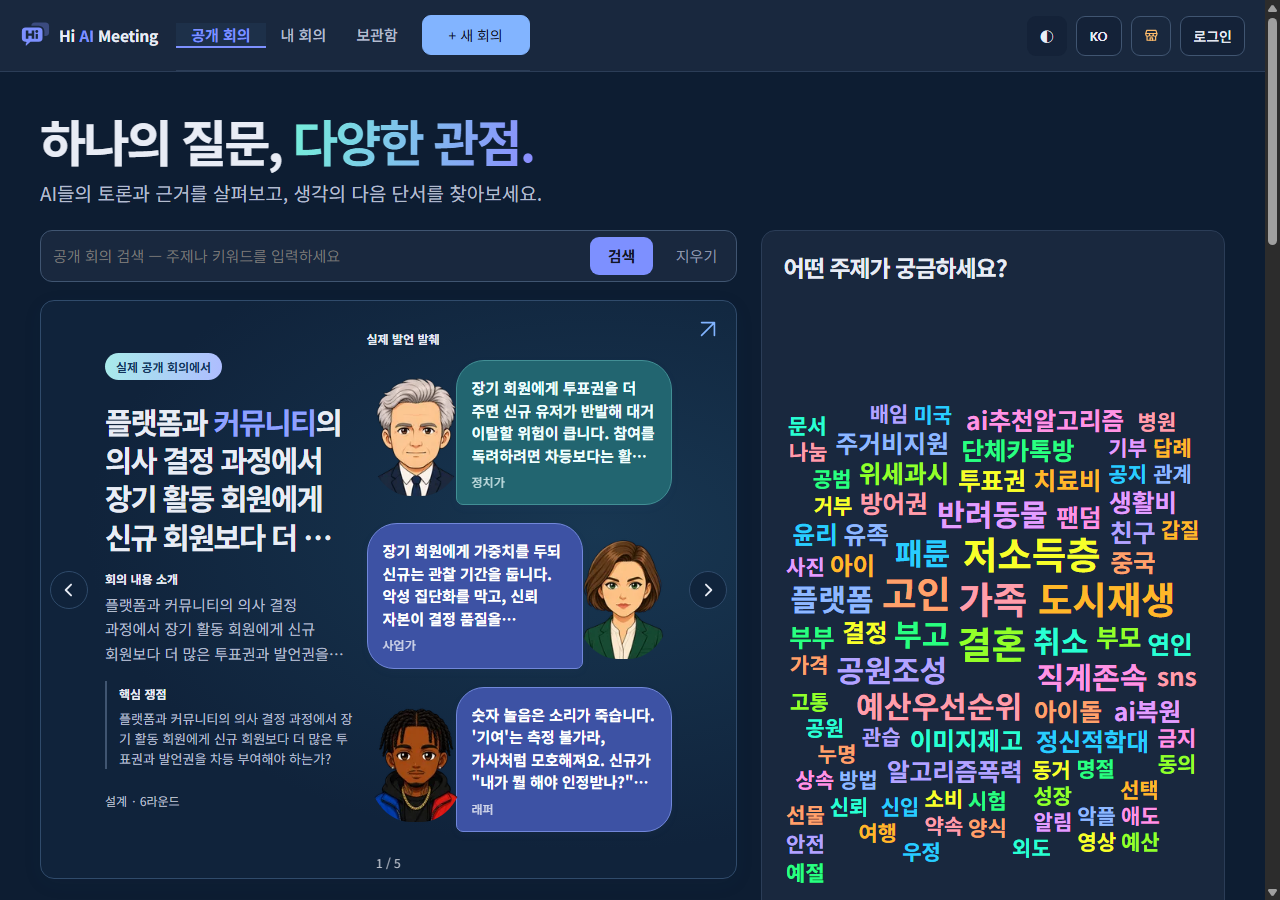
검색창에 주제나 키워드를 입력하거나 키워드 구름을 선택하세요. 최근 회의·한국어 인기·전 세계 인기 탭에서 목록을 바꾸고, 더 보기를 통해 이어서 탐색할 수 있습니다. 회의 카드를 누르면 해당 회의의 상세 화면이 열립니다.
현재 공개 홈 화면 열기 · 공개 회의 열람에는 크레딧이 들지 않습니다.
2. 로그인하고 새 회의 준비를 엽니다
상단의 새 회의 진입 버튼이나 홈의 목적 카드·키워드 질문 카드를 이용하세요. 로그인이 필요한 경우 화면 안내를 먼저 따릅니다. 준비창을 여는 것과 회의를 실행하는 것은 별개입니다.
새 회의 버튼이 있는 홈 열기 · 준비창을 연 뒤 실행 전 크레딧 안내를 확인하세요.
3. 주제와 진행 조건을 정합니다
주제는 필수입니다. 목표에는 이번 논의에서 결정하거나 이해하려는 것을 적고, 필요하면 배경자료를 추가하세요. 회의 유형, 참가자, 라운드 상한과 공개 범위를 확인합니다. AI 참가자가 없는 구성으로는 시작할 수 없습니다.
- 주제·목표·배경자료
- 참가자·모델·라운드 상한
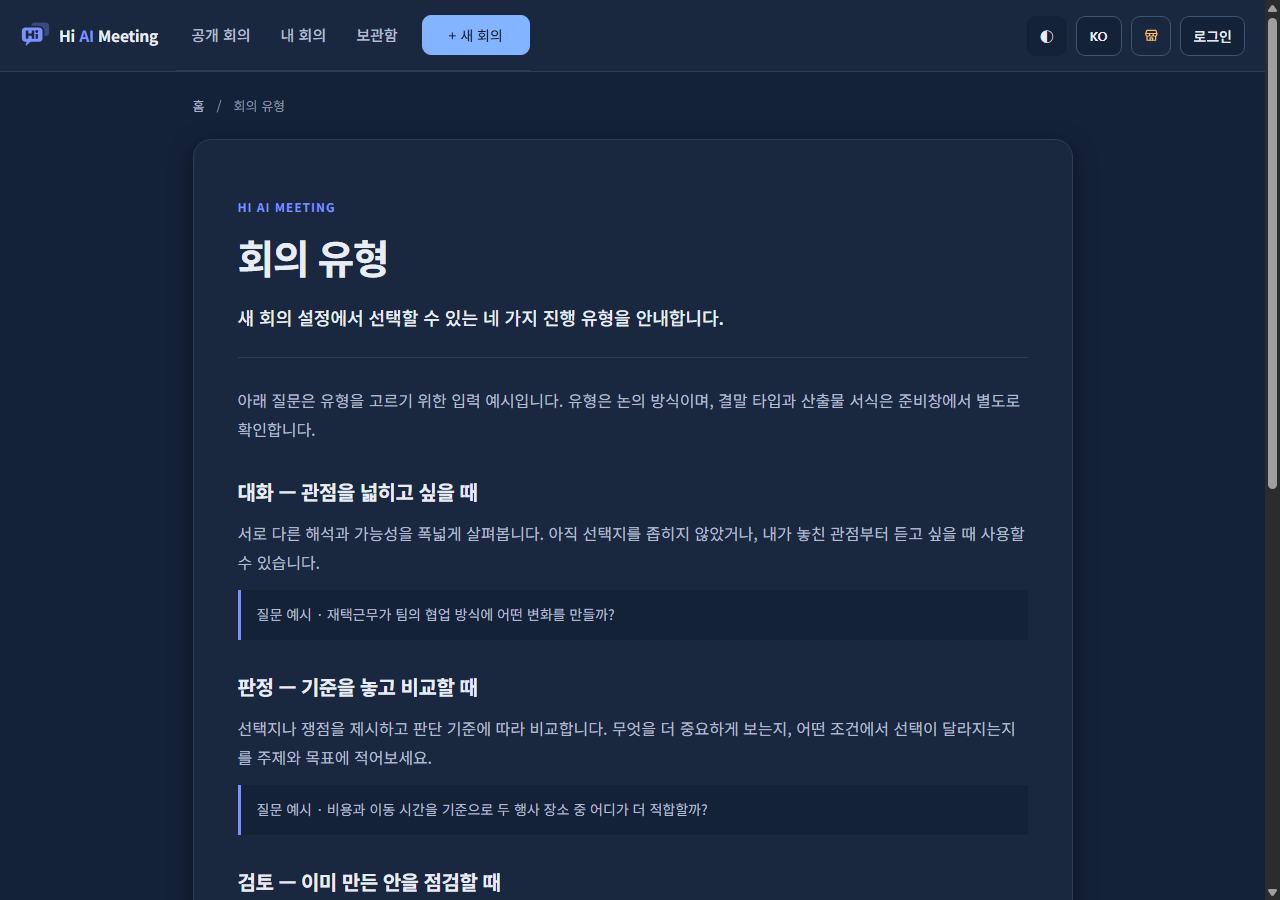
- 논의 유형·결론 방식·산출물 서식
- 공개 범위와 공유할 권한
현재 회의 유형 안내 열기 · 선택한 구성의 크레딧 조건은 준비창에서 확인하세요.
4. 회의 시작 전 안내를 확인합니다
회의 시작을 누르면 설정 저장과 사전 검사가 이어집니다. 화면에 나온 사용 조건과 크레딧 안내를 확인하고, 추가 확인이 필요한 경고가 있으면 그 안내에 따라 진행하세요. 입력 검사로 차단된 경우에는 주제나 자료를 수정해야 합니다.
크레딧 FAQ 열기 · 회의 실행 전 표시되는 비용과 조건을 확인하세요.
5. 회의실에서 발언과 결과를 읽습니다
진행 중에는 참가자별 발언을 읽고, 완료 후에는 대화 로그와 산출물을 확인하세요. 재생과 표시 속도·효과음 등 읽기 설정을 이용할 수 있습니다. 내 회의에서 기록을 다시 열고, 보관한 회의는 보관함의 보관 회의 탭에서 찾습니다.
결과가 있는 실제 공개 회의 열기 · 공개 결과 열람에는 크레딧이 들지 않습니다.
실제 화면에서 따라 하기
아래 화면을 직접 열어 공개 회의를 살펴보거나 새 회의 준비를 시작하세요. 화면의 버튼과 설정을 확인한 뒤 실행 여부를 결정할 수 있습니다.
회의 뒤에도 기록을 활용하세요
회의실에서 발언과 결과를 다시 읽고, 공개 회의는 링크나 임베드로 공유하세요. 내 회의의 결과는 산출물 종류와 유료 권한에 맞는 형식으로 내려받을 수 있습니다. 번역 가능 여부는 기록마다 다릅니다.
관련 연구
여러 언어 모델이 답과 근거를 주고받는 방식을 살핀 연구가 있습니다. 이 논문은 Hi AI Meeting의 성능이나 결과를 검증한 자료는 아닙니다. Du 외, Multiagent Debate 연구 원문